Um den Hintergrund eines Bildes zu entfernen, musst du die entsprechende Datei als PNG ohne Hintergrund (also mit Alphakanal) speichern. Bei einer PNG-Datei wird das Bild genauso angezeigt, wie es später gedruckt wird.
In diesem Beispiel wandeln wir ein JPG-Bild mit weißem Hintergrund in eine PNG-Datei ohne Hintergrund um. Dazu müssen wir die weiße Hintergrundfarbe entfernen.
Hier zeigen wir dir, wie du mit Adobe Photoshop eine JPEG-Datei in eine PNG-Datei umwandelst. Es gibt auch kostenlose Programme wie Krita oder GIMP.
1.Öffne deine JPG-Datei mit Photoshop.
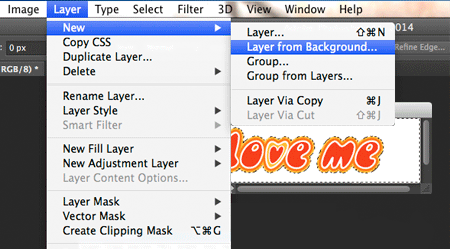
2. Wähle im Menü: Ebene > Neu > Hintergrund aus Ebene (Ebene 0)

3. Erstelle im Ebenenbedienfeld eine neue Ebene (Ebene 1).
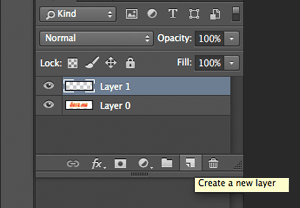
4. Ändere die Reihenfolge der Ebenen, indem du auf Ebene 0 klickst und sie mit gedrückter Maustaste nach oben ziehst. Ebene 1 muss oben und Ebene 0 darunter liegen.
5. Falls Ebene 0 noch nicht ausgewählt ist, wähle sie im Ebenenbedienfeld auf der rechten Seite aus.
6. Wenn es Bereiche in deinem Bild gibt, die transparent sein sollen, musst du diese entfernen. Dazu kannst du links die „Lasso-Werkzeug“ oder das „Zauberstab-Werkzeug“ verwenden:
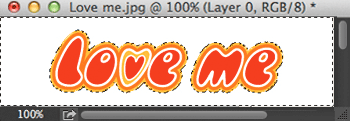
7. Sobald du den Bereich ausgewählt hast, den du löschen möchtest, entferne ihn mit der „Entf“-Taste. Du erkennst den transparenten Hintergrund daran, dass dieses Schachbrettmuster angezeigt wird:
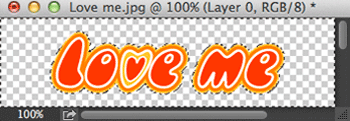
8. Wenn du alle Bereiche entfernt hast, die transparent sein sollen, speichere die Datei im PNG-Format: Datei > Speichern unter … und wähle PNG (*.PNG) als Ausgabeformat aus.
9. Jetzt kannst du deine Datei bei Tostadora hochladen und dein eigenes T-Shirt gestalten!